Windows에 AMD Vivado를 설치하는 방법
AMD 공식 다운로드 페이지에서 Windows용 Vivado installer를 받고 필요한 FPGA device family만 선택해 설치하는 순서를 정리합니다.
Windows에 Vivado를 설치해 보자.
현재 설치 파일은 AMD 공식 다운로드 페이지에서 받는다. 아래 화면은 직접 설치했던 Vivado 2023.2 기준이고, 현재 installer의 edition과 license 이름은 달라질 수 있다.
공식 다운로드
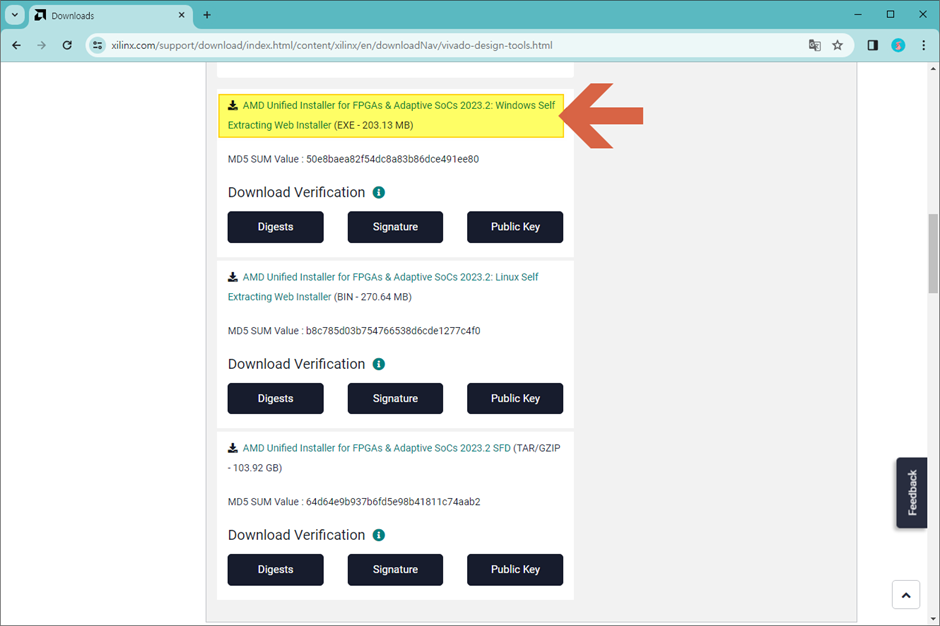
AMD Adaptive SoCs & FPGA Design Tools에서 Vivado가 포함된 Windows용 Unified Installer를 받는다.
AMD 계정 로그인이 필요할 수 있다. 지원 운영체제와 필요한 디스크 용량은 설치하려는 release의 UG973 설치 가이드에서 다시 확인한다.
2023.2를 설치할 때는 Windows Self Extracting Web Installer를 사용했다.
installer 실행
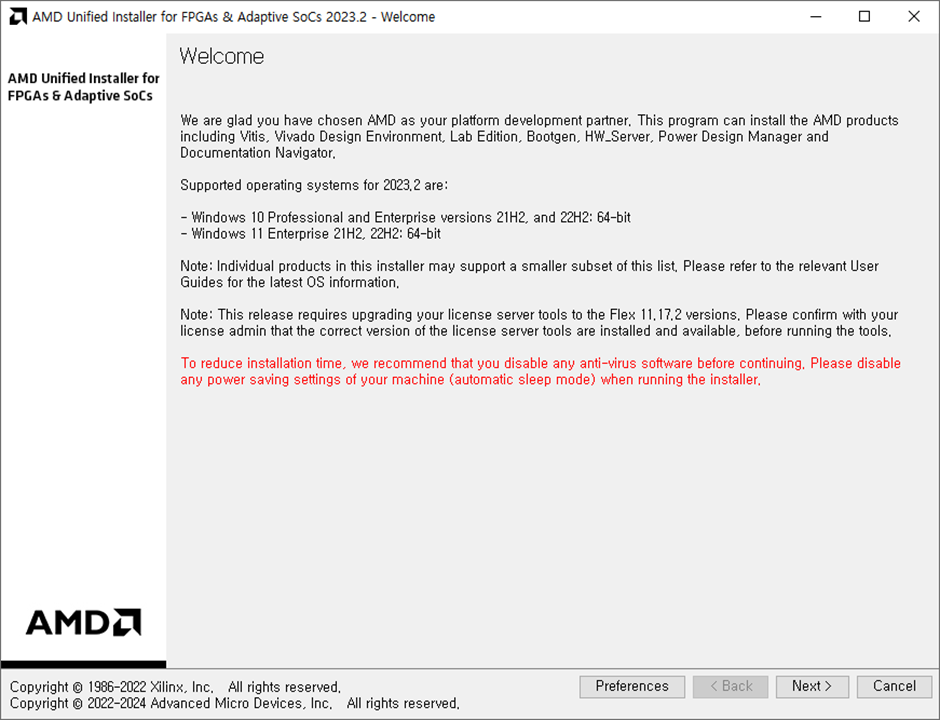
다운로드한 installer를 실행한다. 아래부터는 Vivado 2023.2 화면이다.
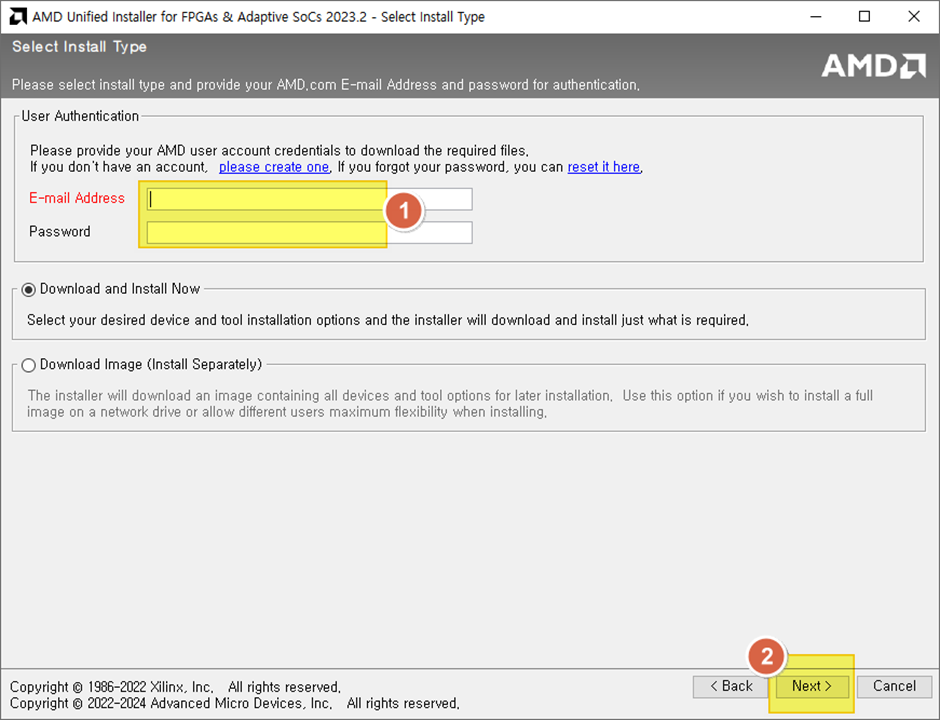
Web Installer는 필요한 파일을 받기 위해 AMD 계정으로 로그인한다. 같은 PC에 바로 설치할 때는 Download and Install Now를 선택했다.
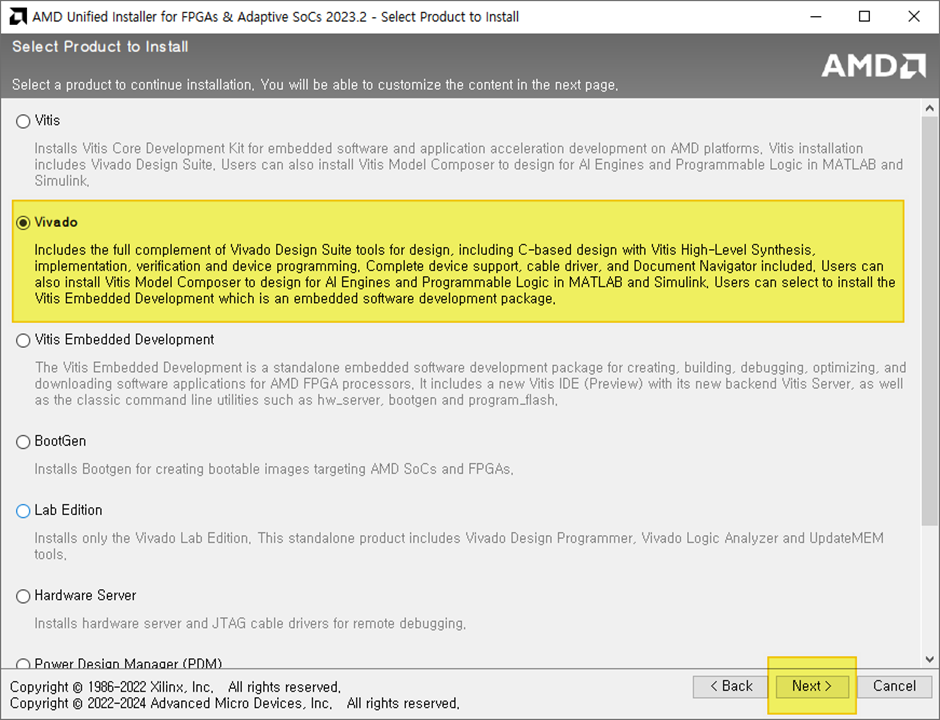
제품 목록에서는 Vivado를 선택한다.
device family 선택
사용할 FPGA family만 선택하면 다운로드와 설치 용량을 줄일 수 있다.
Nexys A7은 Artix-7 device를 사용한다. 2023.2 installer에서는 7 Series 아래의 Artix-7을 선택했다.
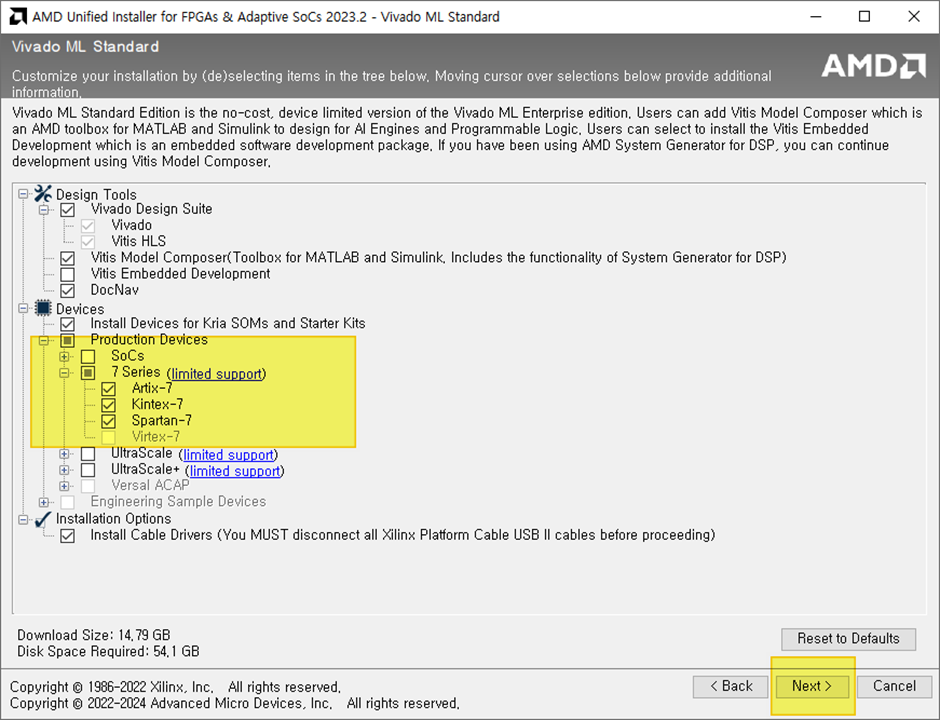
필요하지 않은 Vitis, Model Composer와 다른 device family는 작업 범위에 맞춰 뺀다. 어떤 항목이 필요한지 모르겠다면 보드의 FPGA part number부터 확인한다.
설치 경로
설치 위치와 필요한 공간을 확인한다. 표시되는 용량은 선택한 component에 따라 달라진다.
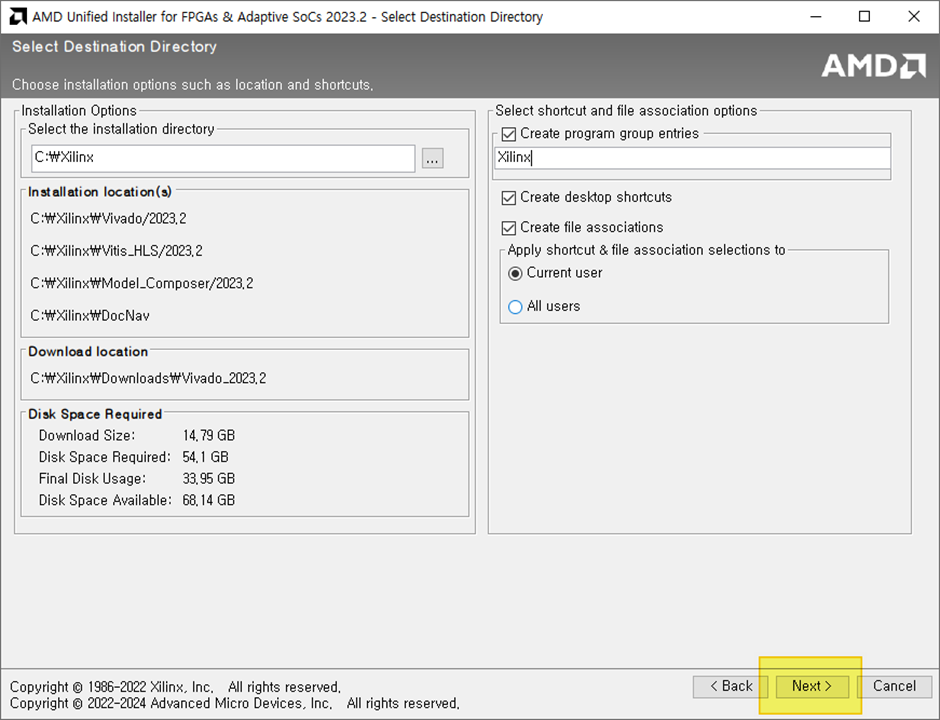
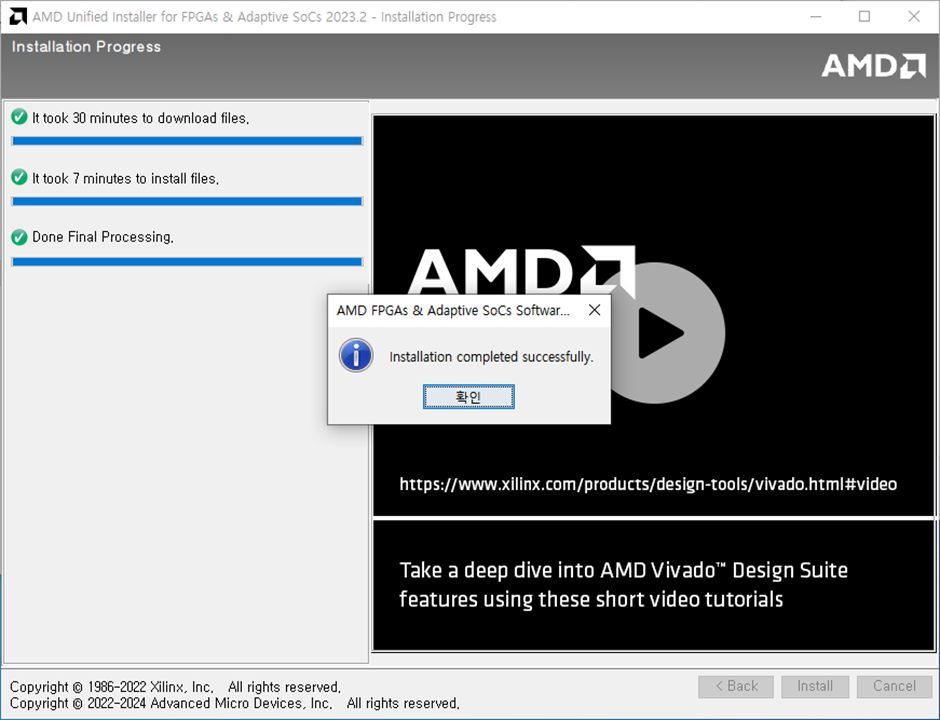
설치를 시작하면 필요한 파일을 내려받은 뒤 설치한다. 2023.2 설치에서는 완료 메시지까지 확인했다.
실행 확인
설치한 Vivado를 실행해 Quick Start 화면이 열리는지 본다.
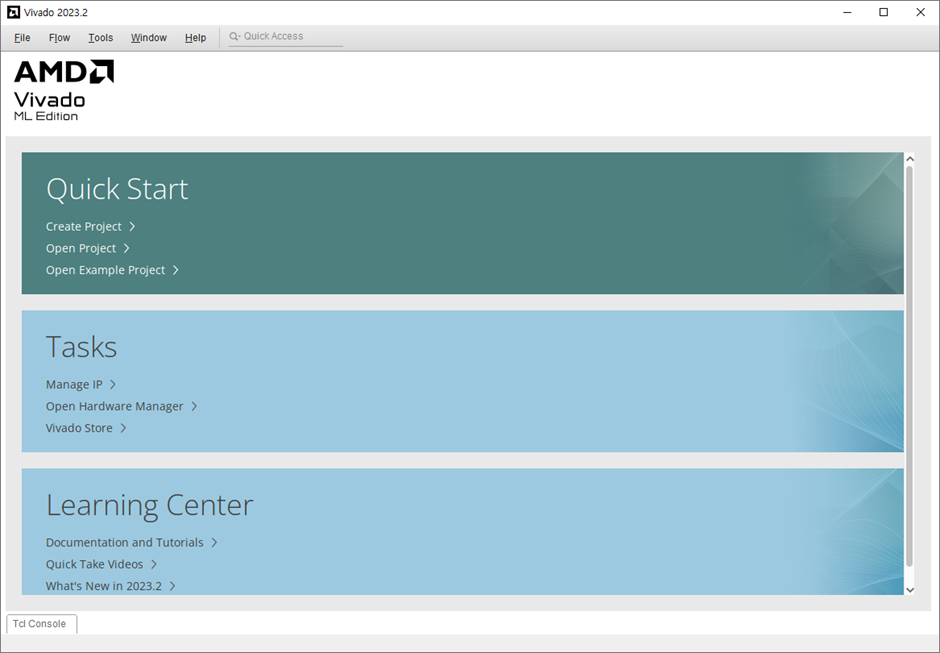
여기까지 열리면 설치 확인은 끝이다. 현재 2026.1은 license tier가 바뀌었으므로 무료/유료 edition 선택은 AMD Vivado license 안내를 기준으로 판단한다.
다음 작업
원문 기록
한 줄 요약
공식 Unified Installer에서 Vivado와 실제 사용할 FPGA device family만 선택하면 된다.