Vivado에서 Nexys A7 bitstream을 생성하고 FPGA에 올리는 방법
Vivado Generate Bitstream부터 Hardware Manager의 Auto Connect와 Program Device까지 Nexys A7 FPGA를 programming하는 순서를 정리합니다.
Vivado에서 bitstream을 만들고 Nexys A7 FPGA에 올려 보자.
Flow Navigator에서 Generate Bitstream을 실행한 뒤 Hardware Manager로 JTAG target을 연결하고 Program Device를 누르면 된다.
먼저 확인할 것
RTL top과 XDC constraint가 프로젝트에 들어 있어야 한다. 핀 설정은 Vivado에서 Nexys A7 핀을 XDC로 할당하는 방법에 따로 정리했다.
아래 화면은 Nexys A7-100T와 Vivado 2023.2로 직접 진행한 기록이다. 현재 Vivado 2026.1에서도 AMD 공식 가이드의 기본 흐름은 Generate Bitstream → Hardware Manager → Program Device다.
bitstream 생성
Flow Navigator의 PROGRAM AND DEBUG에서 Generate Bitstream을 누른다.
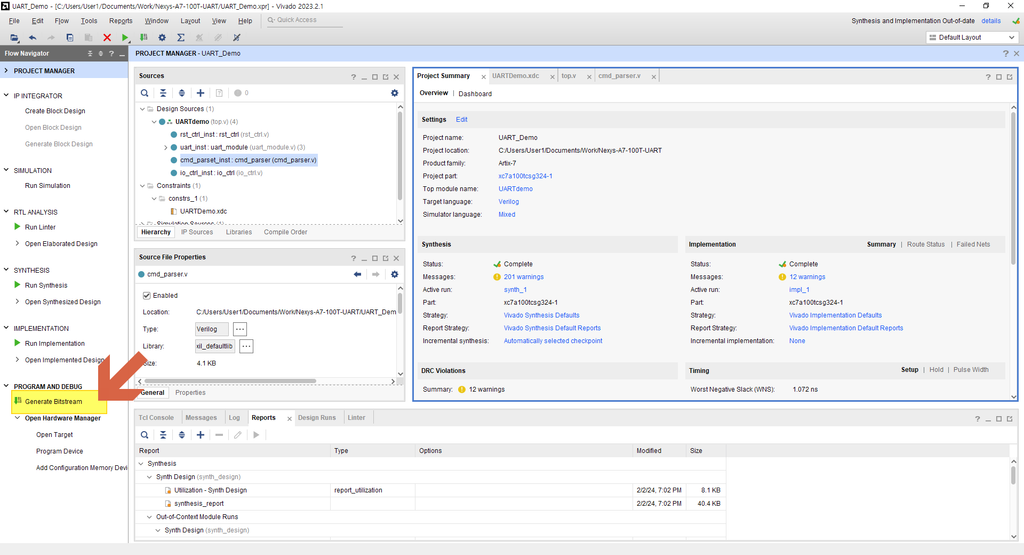
필요한 synthesis나 implementation 결과가 없거나 source가 바뀌었다면 Vivado가 앞 단계를 다시 실행한다. 완료되면 Open Hardware Manager를 선택한다.
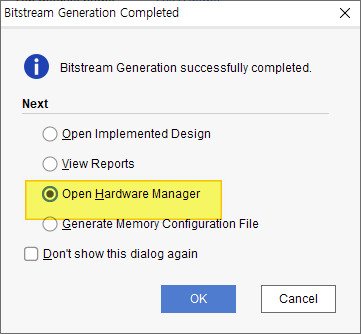
실제 보드에 올리기 전에 timing summary와 DRC 결과도 확인한다. 원문 화면에는 warning이 남아 있으므로 여기서는 bitstream 생성 절차까지만 확인 근거로 사용한다.
Hardware Manager 연결
Nexys A7의 전원을 켜고 USB-JTAG 포트를 PC에 연결한다. Hardware Manager에서 Open target을 누른다.
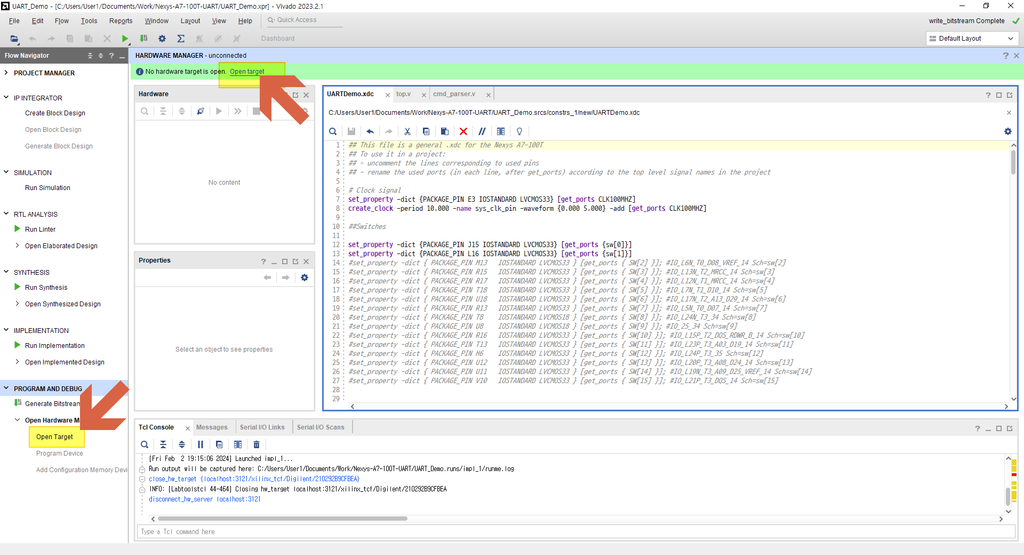
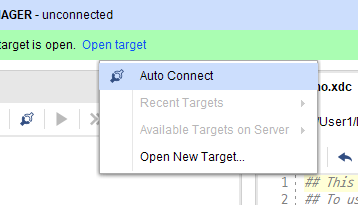
로컬 USB-JTAG 보드를 찾을 때는 Auto Connect를 선택한다.
Hardware 창에 Digilent target과 xc7a100t_0 device가 나타나는지 확인한다.
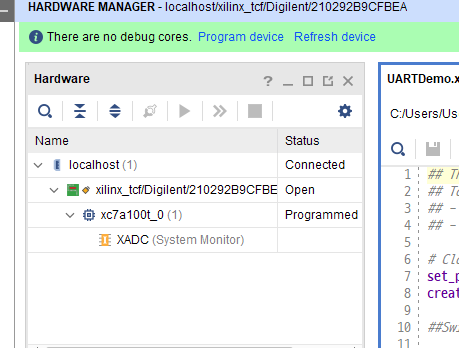
보드가 보이지 않으면 전원, USB cable, JTAG driver와 board mode jumper부터 확인한다.
Program Device
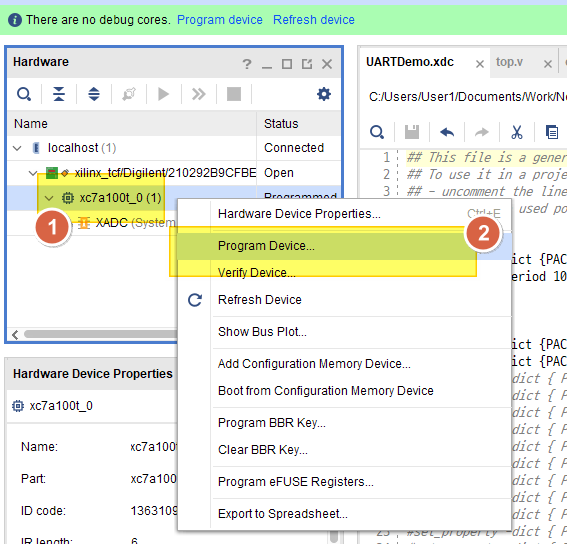
찾은 FPGA device를 우클릭하고 Program Device...를 선택한다.
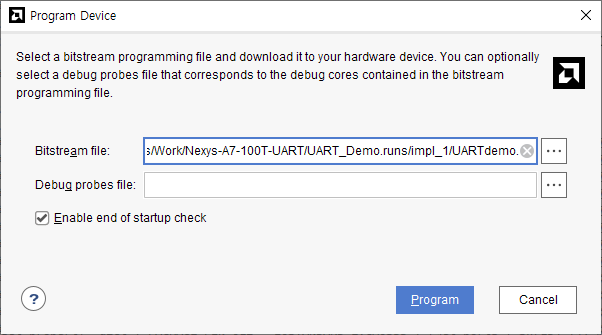
현재 implementation 결과의 .bit 파일이 자동으로 잡혔는지 확인한다. 다른 파일을 쓰려면 여기서 경로를 바꾼다.
Program을 누르면 FPGA configuration이 진행된다.
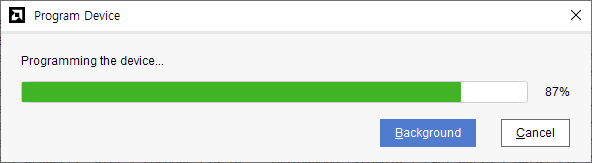
programming 완료 뒤에는 보드에서 설계한 LED, UART 같은 출력으로 동작을 확인한다. 원문에는 별도의 보드 동작 결과 화면이 없어 실제 UART 결과는 여기서 만들지 않았다.
전원을 끄면 지워지는 이유
이 절차는 FPGA의 volatile configuration memory에 bitstream을 올린다. 전원을 껐다 켜도 자동으로 시작하려면 별도의 configuration memory에 이미지를 기록해야 한다.
SPI flash용 파일 생성은 Vivado에서 MCS 파일을 SPIx4로 만드는 방법에 정리했다.
Nexys A7의 JTAG programming과 configuration mode는 Digilent Nexys A7 Reference Manual을 참고한다.
공식 자료
원문 기록
한 줄 요약
Generate Bitstream을 마친 뒤 Hardware Manager에서 target을 연결하고 Program Device를 실행한다.