 DevBJ
DevBJ Windows에서 pnpm 10을 다시 설치했다. npm.cmd로 사용할 버전을 지정하면 된다.
PowerShell에서 pnpm.ps1 실행 정책 오류가 나면 pnpm.cmd로 확인할 수 있다.
공식 사이트
pnpm 공식 문서는 Windows에서 npm 또는 Corepack 설치를 권장한다.
이 저장소는 pnpm@10.33.0을 사용하므로 npm으로 같은 버전을 설치했다.
Node.js 확인
먼저 Node.js와 npm이 실행되는지 확인한다.
node --version
npm.cmd --version
내 환경에서는 다음 버전이 나왔다.
v24.10.0
11.6.1
pnpm 10 공식 문서는 Node.js 18.12 이상을 요구한다. 이 저장소는 .node-version과 package.json에서 Node.js 24를 사용한다.
pnpm 설치
PowerShell에서 아래 명령을 실행한다.
npm.cmd install --global pnpm@10.33.0latest 대신 packageManager에 적힌 10.33.0을 그대로 사용했다.
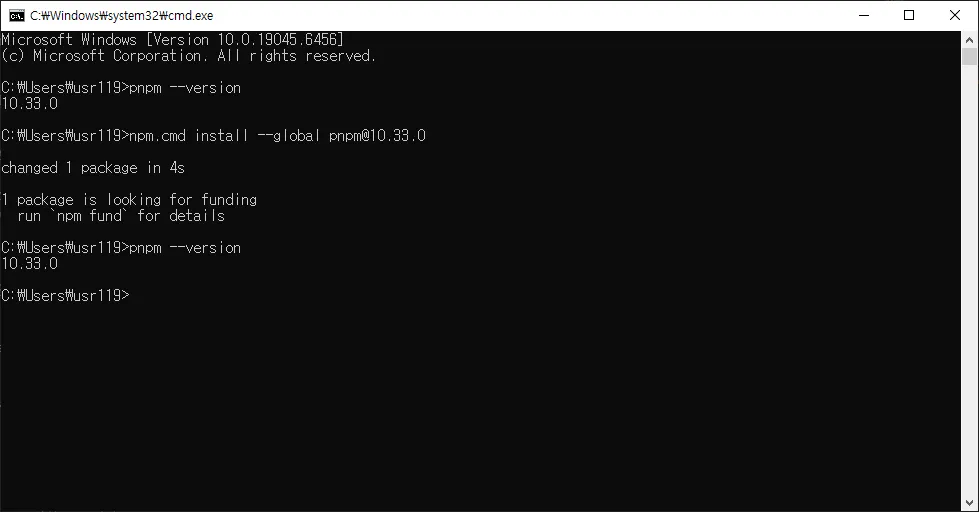
새 Windows에 처음 설치한 화면은 아니다. 현재 작업 환경에서 같은 버전을 다시 설치한 결과다.
설치 확인
설치가 끝나면 버전을 확인한다.
pnpm.cmd --version결과는 10.33.0이다.
10.33.0여기까지 나오면 pnpm 설치는 끝이다.
pnpm.ps1 오류가 나올 때
PowerShell에서 pnpm --version을 실행하면 다음 오류가 났다. 사용자 경로는 일반화했다.
이 시스템에서 스크립트를 실행할 수 없으므로
%APPDATA%\npm\pnpm.ps1 파일을 로드할 수 없습니다.
같은 환경에서 pnpm.cmd --version은 정상 실행됐다. 설치 확인만 필요하다면 .cmd 실행 파일을 직접 지정하면 된다.
실행 정책 변경은 해보지 않았다. 여기서는 실제로 확인한 .cmd 실행까지만 적는다.
관련 글
한 줄 요약
Windows PowerShell에서는 npm.cmd로 pnpm 버전을 설치하고, pnpm.ps1이 차단되면 pnpm.cmd로 실행 결과를 확인할 수 있다.