텔레그램으로 블로그에 글 올리기 5: Worker 코드 수정과 배포
Cloudflare Worker 소스를 수정한 뒤 번들을 만들고 대시보드에서 배포와 동작을 확인하는 방법을 정리합니다.
텔레그램 발행용 Worker의 소스를 수정해도 실행 중인 Worker가 자동으로 바뀌는 것은 아닙니다. 이 글은 DevBJ처럼 로컬에서 번들을 만든 뒤 Cloudflare 대시보드에 직접 붙여 넣는 방식으로 변경 사항을 배포하는 순서를 정리합니다.
시리즈 목차
수정한 소스로 번들 만들기
원본 코드는 저장소의 cloudflare/worker.js입니다. 이 Worker는 YAML 파서를 패키지로 불러오므로 원본 파일만 대시보드에 붙여 넣지 않습니다. 패키지를 포함한 단일 파일을 생성해야 합니다.
저장소 루트의 PowerShell에서 다음을 실행합니다.
Set-Location cloudflare
npm.cmd test
npm.cmd run build
아직 의존성이 설치되지 않았다면 같은 폴더에서 npm.cmd ci를 먼저 실행합니다. 테스트가 실패하면 원인을 확인하고, 빌드가 성공한 뒤 생성된 cloudflare/dist/worker.js를 사용합니다. 이 파일은 빌드 산출물이므로 직접 수정하지 않습니다.
Cloudflare 편집기 열기
Cloudflare 대시보드에서 Workers & Pages로 이동해 수정할 Worker를 선택합니다. Worker 개요 화면에서 Edit code를 누르면 브라우저 코드 편집기가 열립니다.
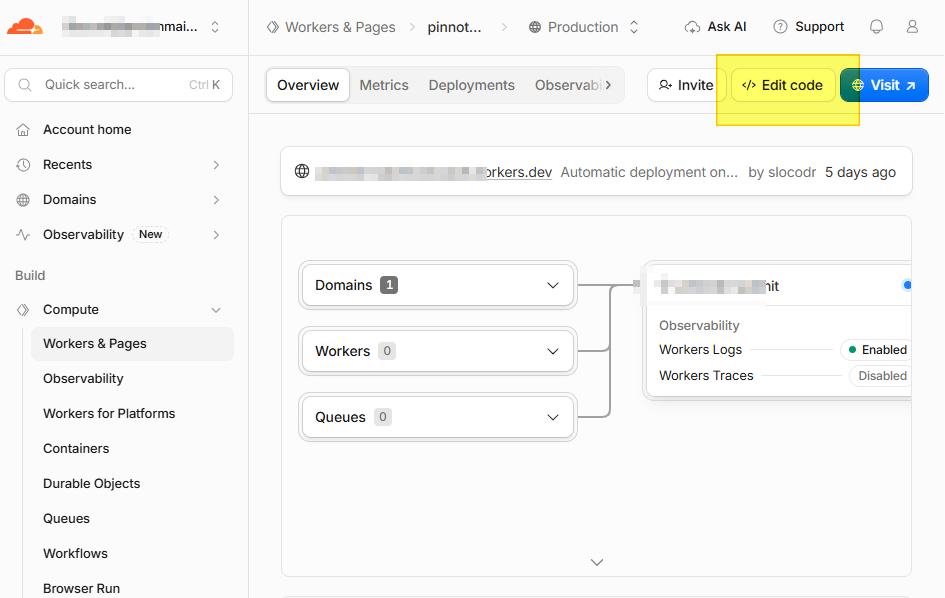
운영 중인 Worker를 잘못 선택하거나 기존 코드를 덮어쓰지 않도록 Worker 이름과 배포 대상을 확인합니다. 연습이나 변경 사항 검증은 별도의 테스트 Worker와 저장소에서 하는 편이 안전합니다.
번들을 붙여 넣고 배포하기
생성한 cloudflare/dist/worker.js를 열어 전체 내용을 복사합니다. Cloudflare 편집기의 기존 코드 전체를 선택해 번들 내용으로 교체한 뒤 Deploy를 누릅니다.
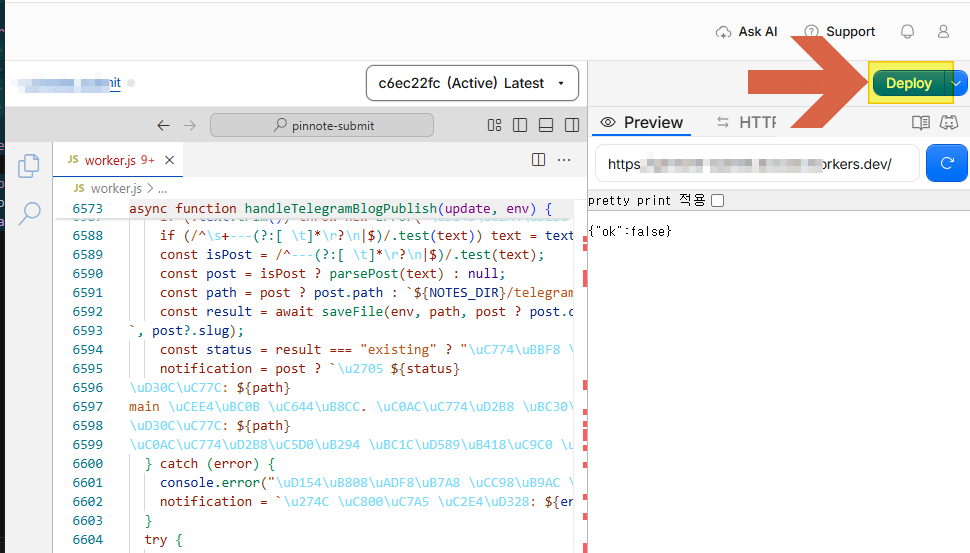
화면의 버튼이나 배치가 달라질 수 있으므로 배포 확인 화면이 나오면 대상과 변경 내용을 확인합니다. 배포가 완료되면 대시보드의 Deployments에서 적용된 버전을 확인합니다. Cloudflare에서는 코드나 설정의 버전과 실제 트래픽에 적용되는 배포를 구분합니다. 자세한 내용은 Workers 버전과 배포 문서를 참고하세요.
배포 후 확인할 것
대시보드에 주소를 열었을 때 나오는 응답만으로 텔레그램 발행이 정상이라고 판단하기는 어렵습니다. 이 Worker는 웹훅 POST 요청을 처리하므로 브라우저에서 주소를 여는 GET 요청과 실제 텔레그램 요청이 다릅니다.
먼저 Worker 배포 결과와 로그를 확인합니다. 별도 테스트 환경이 있다면 비민감한 메모를 보내 알림과 GitHub 저장 결과를 확인합니다. 운영 Worker의 경우 메모도 공개 저장소에 커밋되므로 공개 가능한 내용만 보내야 합니다. 실제 원고는 main에 직접 커밋되므로 시험용 게시글을 운영 환경에 무심코 보내지 않습니다.
Worker의 저장 완료와 사이트 배포 성공은 별개입니다. 글을 발행했다면 GitHub의 파일과 Actions 실행 결과, 실제 사이트까지 확인합니다. 토큰과 웹훅 비밀키는 소스나 캡처에 넣지 말고 기존 Worker 설정의 Secret으로 관리합니다.